
Как да добавите Еконт в WooCommerce – стъпка по стъпка
Това ръководство описва как да свържете своя онлайн магазин с Еконт така, че клиентите да избират офис, Еконтомат или адрес още в количката, да виждат точната цена по вашия договор, а товарителниците и проследяването да се извършват автоматично.
Настройката отнема около 15 минути. Примерите са с CourierNest – Еконт за WooCommerce.
Какво е необходимо
- Сайт с WordPress 6.5 или по-нова версия и WooCommerce 8.6 или по-нова версия, на PHP 8.1 или по-нова.
- Договор с Еконт и потребителско име и парола за e-Econt, които получавате от профила си на econt.com.
- Ако все още нямате договор, списъкът с офиси и Еконтомати се зарежда и без него, а създаването на товарителници може да изпробвате в тестовата среда на Еконт.
Стъпка 1. Инсталиране на плъгина
- Изтеглете CourierNest. Първите 14 дни са безплатни и не изискват банкова карта.
- В администрацията на WordPress отворете Разширения → Добавяне → Качване, изберете изтегления ZIP файл и натиснете Активиране.
- В главното меню се появява раздел CourierNest, от който се управляват всички настройки.
Стъпка 2. Свързване на профила в Еконт
- Отворете CourierNest → Куриери и активирайте Еконт.
- В полето „Среда“ изберете Реална или Тестова, ако желаете първо да изпробвате настройката.
- Въведете потребителското име и паролата си за e-Econt.
- Натиснете „Провери връзката“. Ако договорът ви включва повече от един профил, изберете правилния в полето „Профил от договора“.
Паролата се съхранява криптирана на вашия сайт и се изпраща единствено към Еконт. Офисите и Еконтоматите се зареждат автоматично и се обновяват всеки ден, като непълен отговор от куриера не изтрива вече заредените обекти.
Стъпка 3. Подател, наложен платеж и услуги
- В CourierNest → Доставки въведете данните на подателя и посочете дали изпращате от офис на Еконт или от адрес.
- Отбележете кои методи на плащане в магазина са наложен платеж. За тях сумата се добавя в товарителницата автоматично.
- В настройките на Еконт определете еднократно кой заплаща доставката, дали клиентът може да прегледа или тества пратката, обявената стойност, обратната разписка и SMS известяването. Тези условия се прилагат към всяка следваща товарителница.
Стъпка 4. Начини на доставка в количката
- Отворете WooCommerce → Настройки → Доставка и изберете зоната за България.
- Натиснете „Добавяне на метод“ и изберете „CourierNest – куриер“.
- Създайте два метода:
- „До офис или автомат на Еконт“ – куриер Еконт, доставка „Офис или автомат“, цена „По тарифата на куриера“;
- „До адрес с Еконт“ – куриер Еконт, доставка „Адрес“.
- По желание задайте надценка към цената на куриера, безплатна доставка над определена сума или фиксирана цена.
Стъпка 5. Проверка от гледна точка на клиента
Отворете магазина в друг браузър, добавете продукт в количката и преминете към плащане. Клиентът вижда методите на Еконт с крайната цена, а след избор на населено място получава списък с офисите и Еконтоматите в него, с адрес, работно време, бутон „Най-близо до мен“ и карта. При доставка до адрес CourierNest подсказва улиците от номенклатурата на куриера.
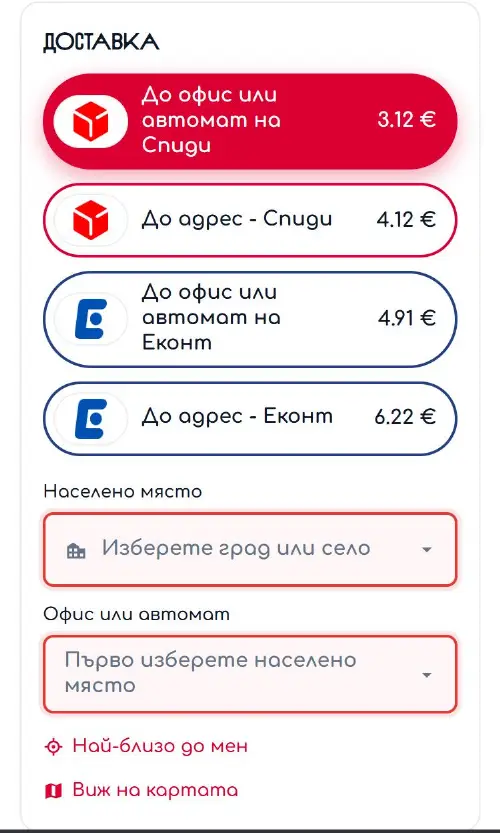
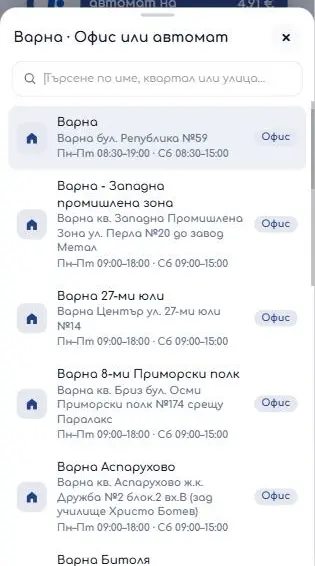
Плъгинът работи както с класическата страница за плащане, така и с блоковете на WooCommerce. Цената се преизчислява веднага при смяна на града, офиса или начина на плащане.
Стъпка 6. Първата товарителница
- Отворете поръчката в WooCommerce. В панела „Доставка“ цената, наложеният платеж и избраният офис са вече попълнени.
- Натиснете „Създай товарителница“. Номерът, етикетът и статусът се появяват директно в поръчката.
- Отпечатайте етикета във формат A4, A6 или за термопринтер (ZPL). За много поръчки използвайте масовите действия в списъка с поръчки.
Какво още може да включите
След основната настройка CourierNest предлага възможности, които превръщат доставката в напълно автоматизиран процес:
- Автоматична товарителница при избран статус на поръчката.
- Автоматично проследяване: статусите се обновяват сами, поръчката става „Завършена“ при доставка, а клиентът получава имейл с връзка за проследяване.
- Напомняне при престой, когато пратка чака в офис или автомат по-дълго от зададения срок, и при желание уведомяване на клиента.
- Проверка на клиента в Некоректен, NepoStop и Connectix и само предварително плащане при сигнал за риск.
- Още куриери в същия магазин: Спиди, BOX NOW, Sameday и Pigeon Express.
- Дизайн в стила на сайта: цвят на бутона и заобляне на ъглите.
Решения на чести проблеми
- Офисите не се показват в количката. Уверете се, че Еконт е активиран в CourierNest → Куриери и че в Таблото е отбелязана успешна синхронизация.
- Цената за доставка не се изчислява. Натиснете „Провери връзката“ и проверете дали е избран правилният профил от договора.
- Пратка до Еконтомат не може да бъде създадена. Еконтоматите приемат един пакет с размери до 61×44×37 см и без обявена стойност. CourierNest проверява тези условия, преди да изпрати товарителницата, и показва причината.
Спиди и останалите куриери
Добавянето на Спиди и на другите куриери става по същия начин, с нови методи в същата зона за доставка. Подробности ще намерите на страницата Спиди модул за WooCommerce. Ако желаете да управлявате поръчките и товарителниците от телефона си, разгледайте OrderNest.
Еконт е търговска марка на Еконт Експрес ООД. CourierNest е самостоятелен софтуер и не е официален продукт на Еконт.